یہ صفحہ کس کے لیے ہے
زیادہ تر کمپیوٹر نئے AgroPOS پر خود ہی منتقل ہو جاتے ہیں۔ پرانے AgroPOS کی کچھ کاپیاں اسے خود انسٹال نہیں کر سکتیں۔ یہ صفحہ تب استعمال کریں جب:
- آپ کا پرانا AgroPOS خود بخود نئے AgroPOS پر اپڈیٹ نہیں ہوا، یا
- اپڈیٹ کی کوشش میں ایرر آیا، یا کچھ بھی نہیں ہوا، یا
- Innobrains سپورٹ نے آپ کو یہ لنک بھیجا ہے۔
نیا AgroPOS اسی کمپیوٹر پر پرانے کے اوپر انسٹال ہوتا ہے۔ پہلے کچھ بھی اَن انسٹال نہیں کرنا۔
شروع کرنے سے پہلے
-
پرانے AgroPOS میں بیک اپ بنائیں
پرانا AgroPOS کھولیں، اُس کی Backup والی اسکرین پر جائیں اور بیک اپ بنائیں۔ ہو سکے تو اسے USB میں بھی کاپی کر لیں۔
-
پرانا AgroPOS بند کریں
اس کمپیوٹر پر، اور اگر دکان میں ایک سے زیادہ کاؤنٹر ہیں تو ہر کاؤنٹر پر۔
نیا AgroPOS وہی ڈیٹا استعمال کرتا ہے جو اس کمپیوٹر پر پہلے سے موجود ہے: بل، اسٹاک، گاہک، اُدھار، یوزر اور لائسنس۔ کچھ بھی بدلنے سے پہلے یہ اپنی حفاظتی کاپی بناتا ہے، اور آپ کا پرانا ڈیٹا تبدیل نہیں ہوتا۔ اوپر والا بیک اپ ایک اضافی کاپی ہے، تاکہ ضرورت پڑے تو سپورٹ کے کام آئے۔
نیا AgroPOS ڈاؤن لوڈ کریں
اسی کمپیوٹر پر ڈاؤن لوڈ کریں جس پر AgroPOS چلتا ہے۔ فائل آپ کے Downloads فولڈر میں محفوظ ہوگی۔
نیا AgroPOS 2.0.15
ونڈوز 10 یا 11 کے لیے۔ ایک کاؤنٹر والی دکان اور Multi-Counter دکان کے ہر پی سی کے لیے یہی ایک فائل ہے۔
فائل کا نام: InnoBrainsAgroPOS_Setup_v2.0.15.exe۔
Run as administrator سے چلائیں
-
Downloads فولڈر کھولیں
ابھی ڈاؤن لوڈ کی ہوئی سیٹ اپ فائل ڈھونڈیں۔
-
فائل پر رائٹ کلک کریں، پھر Run as administrator دبائیں
صرف ڈبل کلک نہ کریں: پرانے AgroPOS والے کچھ کمپیوٹروں پر انسٹالیشن مکمل کرنے کے لیے ایڈمن کی اجازت ضروری ہے۔
-
ونڈوز پوچھے گی “Do you want to allow this app to make changes to your device?”
Yes دبائیں۔ اگر ونڈوز اس کی جگہ پاس ورڈ مانگے تو دیکھیں ایڈمن پاس ورڈ نہیں ہے؟
سیٹ اپ فائل
Downloads میں۔ اس پر رائٹ کلک کریں۔
Run as administrator
کھلنے والے مینو میں۔
Yes
جب ونڈوز تبدیلیوں کی اجازت مانگے۔
آپ کیا دیکھیں گے
-
انسٹالر
AgroPOS Setup کھلے گا۔ جو یہ تجویز کرے وہی رہنے دیں اور آخر تک آگے بڑھتے جائیں؛ یہ وہی فولڈر رکھتا ہے جس میں AgroPOS پہلے سے لگا ہے۔ اگر پرانا AgroPOS ابھی کھلا ہے تو انسٹالر اسے بند کر دیتا ہے۔ آخری صفحے پر Start AgroPOS پر نشان لگا رہنے دیں اور Finish دبائیں۔
-
ڈیٹا کی تیاری
نیا AgroPOS Moving your data to the new AgroPOS والی اسکرین پر کھلتا ہے۔ یہ اپنے مراحل ایک ایک کر کے مکمل کرتا ہے، جن میں Making a safety copy of your data اور Preparing your data for the new AgroPOS بھی ہیں۔ عام طور پر ایک دو منٹ لگتے ہیں، بڑی دکان میں کچھ زیادہ۔ کمپیوٹر بند نہ کریں: اگر AgroPOS بند ہو جائے تو اگلی بار کھلنے پر کام وہیں سے جاری رہتا ہے۔
-
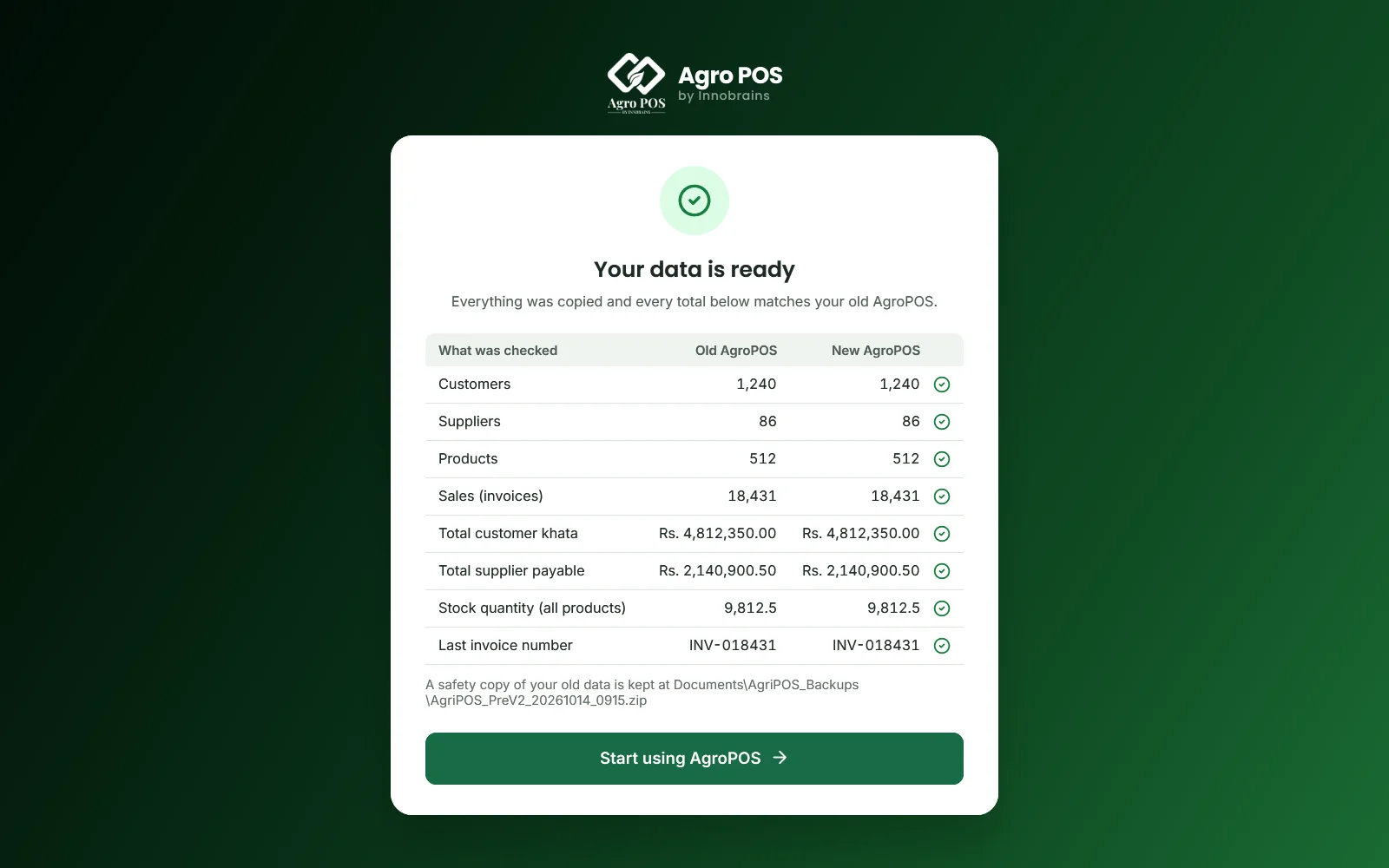
ڈیٹا تیار ہے
Your data is ready لکھا آئے گا اور پرانے اور نئے ٹوٹل ساتھ ساتھ نظر آئیں گے۔ Start using AgroPOS دبائیں۔
-
لاگ اِن کریں
پہلے والے یوزر نیم اور پاس ورڈ سے۔ آپ کا لائسنس ساتھ آ گیا ہے، اس لیے کچھ ایکٹیویٹ نہیں کرنا۔

Swipe to see the whole screen · tap to close
Some totals do not match: آگے بڑھنے سے پہلے Send report to Innobrains (WhatsApp) سے رپورٹ ہمیں بھیج دیں۔ One thing to do before AgroPOS can continue: کچھ تبدیل نہیں ہوا؛ جو لکھا ہے وہ کریں اور Retry دبائیں۔ AgroPOS could not finish the upgrade: ہمیں تصویر بھیجیں (نیچے دیکھیں)؛ اُس کا Go back to the previous AgroPOS والا خانہ بتاتا ہے کہ تب تک پرانے AgroPOS پر بلنگ کیسے جاری رکھیں۔
اگر ونڈوز کہے “Windows protected your PC”
سیٹ اپ شروع ہوتے وقت نیلے رنگ کا ایک پیغام آ سکتا ہے۔ سیٹ اپ پر ابھی پبلشر سرٹیفکیٹ کے دستخط نہیں ہیں، اس لیے ونڈوز اسے نہیں پہچانتی۔
-
More info دبائیں
پیغام کے نیچے چھوٹا سا لنک۔
-
Run anyway دبائیں
یہ بٹن نیچے نظر آئے گا۔ اس کے بعد سیٹ اپ اوپر بتائے گئے طریقے سے چلے گا۔
یہ صرف اُس سیٹ اپ کے لیے کریں جو آپ نے یہاں سے، یا Innobrains کے بھیجے ہوئے لنک سے ڈاؤن لوڈ کیا ہو۔
ایڈمن پاس ورڈ نہیں ہے؟
اگر ونڈوز صرف Yes کی بجائے ایڈمنسٹریٹر کا نام اور پاس ورڈ مانگے تو اس کمپیوٹر پر آپ کا ونڈوز اکاؤنٹ ایڈمنسٹریٹر نہیں ہے۔ دکانوں کے کمپیوٹروں پر یہ عام بات ہے، اور اسی وجہ سے پرانا AgroPOS خود اپڈیٹ نہیں ہو سکا۔
جس کے پاس اس کمپیوٹر کا ایڈمنسٹریٹر پاس ورڈ ہے (مالک، یا جس نے کمپیوٹر سیٹ کیا تھا) اُس سے پاس ورڈ لکھوائیں۔ یہ صرف ایک بار، انسٹالیشن کے لیے چاہیے۔ اس کے بعد AgroPOS آپ کے اپنے اکاؤنٹ میں پہلے کی طرح چلتا ہے، اور آئندہ اپڈیٹس خود انسٹال ہوتی ہیں۔
Multi-Counter دکانیں
دکان کے ہر کمپیوٹر پر یہی ایک سیٹ اپ فائل لگتی ہے۔ اس ترتیب سے کریں:
-
پہلے مین کاؤنٹر
وہ کمپیوٹر جس پر دکان کا ڈیٹا رہتا ہے۔ ہر کاؤنٹر پر AgroPOS بند کریں، پھر مین کاؤنٹر پر اوپر والے طریقے سے انسٹال کریں اور Your data is ready کا انتظار کریں۔ ایک ٹیسٹ بل بنا کر دیکھیں۔
-
پھر ہر ٹِل، ایک ایک کر کے
ہر ٹِل پر یہی سیٹ اپ چلائیں۔ ٹِل پر اپنا کوئی ڈیٹا نہیں ہوتا، اس لیے وہاں منتقل کرنے کو کچھ نہیں۔ اگر وہ پوچھے تو اسے مین کاؤنٹر سے جوڑیں: مین کاؤنٹر پر Settings ← Counters ← Add a till کھولیں اور وہاں نظر آنے والا Pairing code ٹِل پر لکھیں۔
جب تک کسی ٹِل پر انسٹال نہیں ہوتا، وہ پہلے کی طرح مین کاؤنٹر کے ساتھ کام کرتا رہتا ہے۔
اگر کام نہ بنے
وہیں رُک جائیں اور ہمیں WhatsApp کریں۔ آپ کا ڈیٹا محفوظ ہے: اگر نیا AgroPOS پوری طرح انسٹال نہ ہوا ہو تو AgroPOS کا آئیکن پرانا AgroPOS ہی کھولتا ہے۔
کیا بھیجنا ہے
اسکرین پر آنے والے پیغام کی تصویر، اپنی دکان کا نام، اور logs فولڈر (نیچے دیکھیں)۔
logs فولڈر کیسے بھیجیں
-
کی بورڈ پر Windows کا بٹن اور R ایک ساتھ دبائیں
ایک چھوٹا سا Run باکس کھلے گا۔
-
فولڈر کا پتا لکھ کر Enter دبائیں
ایک کاؤنٹر:
%LOCALAPPDATA%\InnoBrains Technologies\AgroPOS\logs
Multi-Counter:%LOCALAPPDATA%\InnoBrains Technologies\AgroPOS Multi-Counter\logs -
اسے zip کر کے بھیجیں
ایک فولڈر پیچھے جائیں، logs پر رائٹ کلک کریں، Send to → Compressed (zipped) folder چُنیں، اور بننے والی zip فائل WhatsApp پر بھیج دیں۔